Como Criar um Dashboard no Power BI: do Básico ao Avançado

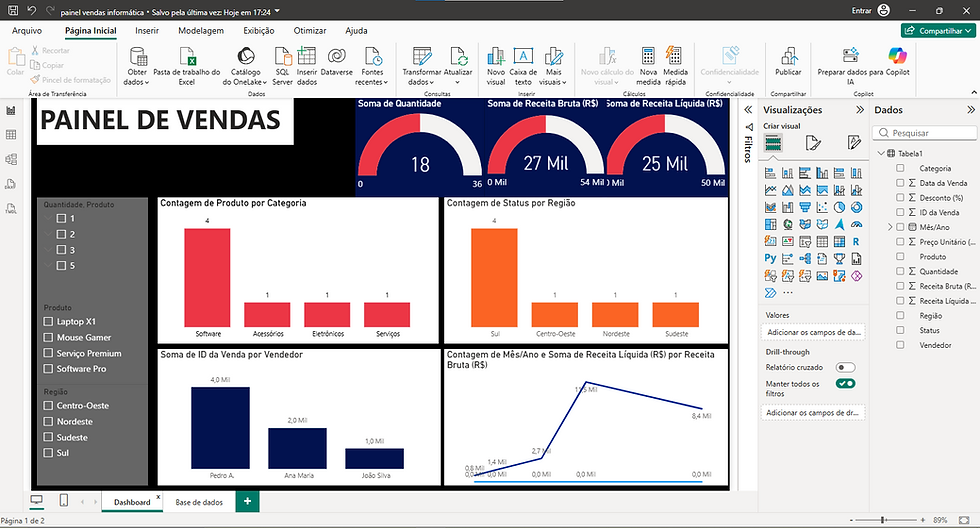
Você olha para uma planilha cheia de números e sente que existe informação ali, mas não consegue enxergar a história por trás dos dados?
É exatamente nesse ponto que o Power BI pode mudar completamente a forma como você trabalha com informações.
Com um dashboard bem construído, dezenas ou até milhares de registros podem se transformar em gráficos, indicadores, filtros e análises visuais que ajudam a entender rapidamente o que está acontecendo em uma empresa.
Neste tutorial, você vai aprender passo a passo como criar um dashboard no Power BI, começando pelos conceitos básicos e avançando até recursos como Power Query, relacionamentos, DAX, segmentações, KPIs e boas práticas de visualização.
💡 Nível: básico ao avançado🎯 Objetivo: criar um dashboard profissional de análise de vendas🛠️ Ferramenta: Microsoft Power BI Desktop.
Como Criar um Dashboard no Power BI
Um dashboard é uma interface visual utilizada para apresentar informações importantes de maneira rápida e organizada.
Imagine que uma empresa tenha uma planilha com:
· 10 mil vendas;
· centenas de clientes;
· diversos produtos;
· diferentes regiões;
· valores de faturamento;
· datas de venda.
Analisar tudo isso manualmente pode ser cansativo.
O Power BI permite transformar esses dados em uma visão como:
Faturamento Total | Quantidade de Vendas | Ticket Médio | Vendas por Região | Vendas por Produto | Evolução Mensal
E aqui está o grande diferencial:
O dashboard não serve apenas para deixar os dados bonitos.
Ele deve ajudar a tomar decisões.
Um gestor pode olhar para o painel e perceber rapidamente que determinada região está vendendo menos, que um produto está crescendo ou que o faturamento caiu em determinado período.
1. O que você precisa para começar?

Antes de criar o primeiro dashboard, você precisa entender três elementos:
1. Dados
São as informações que serão analisadas.
Exemplo:
Data | Produto | Região | Quantidade | Valor |
05/01/2026 | Notebook | Sudeste | 2 | R$ 6.000 |
08/01/2026 | Mouse | Sul | 10 | R$ 800 |
12/01/2026 | Teclado | Sudeste | 5 | R$ 1.250 |
2. Modelo de dados
É a estrutura que organiza as tabelas e seus relacionamentos.
3. Visualizações
São os gráficos, cartões, tabelas e indicadores que apresentarão os resultados.
Uma boa regra é:
Dados → Modelo → Métricas → Visualização → Decisão
2. Prepare sua base de dados

Para este tutorial, imagine que temos uma tabela chamada Vendas.
Ela possui as seguintes colunas:
· Data;
· Produto;
· Categoria;
· Região;
· Vendedor;
· Quantidade;
· Preço;
· Faturamento.
O ideal é que sua base esteja organizada.
Evite:
❌ células mescladas;❌ títulos espalhados pela planilha;❌ linhas vazias no meio dos dados;❌ várias tabelas misturadas;❌ valores numéricos armazenados como texto.
Prefira:
✅ uma linha para cada registro;✅ uma coluna para cada informação;✅ nomes claros para as colunas;✅ datas corretamente configuradas;✅ números armazenados como números.
Dica importante
Quanto melhor estiver sua base, mais fácil será construir o dashboard.
Um dashboard bonito com dados desorganizados continua sendo um dashboard ruim.
3. Importe os dados para o Power BI
Abra o Power BI Desktop.
Na tela inicial, escolha:
Obter dados → Excel
Selecione o arquivo que contém sua base.
Depois:
Selecione a tabela → Carregar
Se os dados precisarem de tratamento, escolha:
Transformar dados
Isso abrirá o Power Query.
4. Conheça o Power Query

O Power Query é uma das ferramentas mais importantes do Power BI.
Ele permite:
· remover colunas;
· alterar tipos de dados;
· excluir linhas;
· substituir valores;
· dividir colunas;
· combinar tabelas;
· tratar informações inconsistentes;
· automatizar etapas de preparação dos dados.
Por exemplo, imagine que sua coluna Região tenha:
São PauloSPsao pauloSão paulo
Para uma análise correta, você precisa padronizar essas informações.
O Power Query permite fazer esse tratamento antes que os dados cheguem ao dashboard.
Regra de ouro
Power Query para transformar os dados.DAX para criar cálculos e métricas.
Essa separação vai facilitar muito seu trabalho.
5. Configure os tipos de dados
Depois de importar os dados, verifique os tipos das colunas.
Por exemplo:
Data → Data
Quantidade → Número inteiro
Preço → Número decimal
Faturamento → Número decimal
Produto → Texto
Isso parece simples, mas é fundamental.
Um tipo de dado incorreto pode causar erros em cálculos, filtros e gráficos.
6. Crie um modelo de dados
Agora começa uma parte muito importante do Power BI.
Se sua empresa possuir várias tabelas, você poderá ter algo semelhante a:
Tabela Fato
· Vendas
Tabelas Dimensão
· Clientes
· Produtos
· Calendário
· Vendedores
· Regiões
Esse modelo é conhecido como modelo dimensional e é muito utilizado em projetos de Business Intelligence.
Uma estrutura comum é o Star Schema — Esquema Estrela.
No centro:
Fato_Vendas
Ao redor:
Dim_ProdutoDim_ClienteDim_CalendarioDim_Vendedor
Esse tipo de organização pode facilitar análises, filtros e manutenção do modelo.
7. Crie uma tabela calendário

Para análises envolvendo datas, uma tabela calendário é extremamente útil.
Ela pode conter:
· Data;
· Ano;
· Mês;
· Número do mês;
· Trimestre;
· Semana;
· Dia da semana.
Por exemplo:
Data | Ano | Mês | Trimestre |
01/01/2026 | 2026 | Janeiro | T1 |
02/01/2026 | 2026 | Janeiro | T1 |
01/02/2026 | 2026 | Fevereiro | T1 |
Isso permite realizar análises como:
· vendas por mês;
· comparação anual;
· crescimento;
· acumulado;
· período anterior.
8. Crie sua primeira medida DAX

Agora chegamos a uma das partes mais importantes do Power BI: DAX.
DAX significa Data Analysis Expressions.
É utilizada para criar medidas e cálculos.
Por exemplo, podemos criar:
Faturamento Total =SUM(Vendas[Faturamento])
Essa medida soma os valores da coluna Faturamento.
Outra métrica interessante:
Quantidade de Vendas =COUNTROWS(Vendas)
E podemos calcular o ticket médio:
Ticket Médio =DIVIDE([Faturamento Total], [Quantidade de Vendas])
Perceba uma coisa importante:
Você não está apenas criando números.
Está criando indicadores de negócio.
9. Crie os principais KPIs

Agora podemos começar a construir a parte visual.
Um dashboard de vendas pode começar com quatro indicadores:
💰 Faturamento
Quanto a empresa vendeu?
🛒 Vendas
Quantas vendas foram realizadas?
📦 Quantidade
Quantos produtos foram vendidos?
📊 Ticket Médio
Quanto cada venda representa, em média?
Esses indicadores podem ficar na parte superior do dashboard.
10. Crie o primeiro gráfico
No Power BI, selecione um gráfico de colunas.
Utilize:
Eixo: Produto
Valores: Faturamento Total
Você terá uma visualização mostrando quais produtos geram mais receita.
Agora imagine colocar um filtro por período.
De repente, você consegue responder:
“Qual produto vendeu mais neste mês?”
É aí que o dashboard começa a ganhar valor.
11. Crie um gráfico de evolução
Adicione um gráfico de linhas.
Utilize:
Eixo X: Mês
Eixo Y: Faturamento Total
Agora você consegue visualizar a evolução do faturamento ao longo do tempo.
Esse gráfico pode revelar:
📈 crescimento;
📉 queda;
📊 estabilidade;
🔄 sazonalidade.
E essa é uma das maiores forças do Power BI:
transformar números em tendências visuais.
12. Crie uma análise por região

Adicione um gráfico de barras.
Utilize:
Eixo: Região
Valores: Faturamento Total
Agora você pode descobrir quais regiões apresentam maior faturamento.
Exemplo:
Sudeste → R$ 350 mil
Sul → R$ 210 mil
Centro-Oeste → R$ 130 mil
Nordeste → R$ 100 mil
Em poucos segundos, uma informação que poderia levar vários minutos para ser analisada em uma planilha fica evidente.
13. Adicione filtros ao dashboard
Uma das funções mais interessantes do Power BI são as segmentações de dados.
Você pode criar filtros para:
· Ano;
· Mês;
· Produto;
· Categoria;
· Região;
· Vendedor.
Imagine selecionar:
Região: Sudeste
Automaticamente, os gráficos podem ser atualizados para mostrar somente os dados daquela região.
Isso transforma o dashboard em uma ferramenta interativa.
14. Crie um dashboard profissional
Agora vamos organizar os elementos.
Uma estrutura simples pode ser:
Cabeçalho
Dashboard Comercial
Período analisado: Janeiro–Dezembro 2026
Primeira linha
Faturamento | Vendas | Quantidade | Ticket Médio
Segunda linha
Evolução do Faturamento
Terceira linha
Vendas por Região | Vendas por Categoria
Lateral
Filtros
· Ano
· Mês
· Região
· Categoria
O segredo não é colocar o máximo de gráficos possível.
É colocar somente aquilo que ajuda na análise.
15. Use cores com inteligência
Um erro comum de quem está começando é utilizar muitas cores.
Um dashboard profissional geralmente possui uma identidade visual consistente.
Por exemplo:
Cor principal: azul
Cor de destaque: verde
Cor de alerta: vermelho
Mas não transforme o dashboard em um arco-íris.
Utilize cores para destacar informações importantes.
Por exemplo:
🔴 queda
🟢 crescimento
🟡 atenção
16. Crie indicadores de crescimento
Agora vamos avançar.
Imagine que você queira comparar o faturamento atual com o período anterior.
Uma métrica de crescimento pode mostrar:
Faturamento: R$ 500.000
Período anterior: R$ 450.000
Crescimento: +11,1%
Esse tipo de indicador é muito mais útil para um gestor do que simplesmente mostrar o faturamento.
Porque agora existe contexto.
17. Use DAX para criar análises mais avançadas

Conforme você evolui no Power BI, poderá criar métricas mais sofisticadas.
Por exemplo:
· crescimento percentual;
· acumulado anual;
· comparação com ano anterior;
· média móvel;
· ranking;
· participação percentual;
· metas;
· indicadores condicionais.
Você também poderá utilizar funções DAX como:
CALCULATE
FILTER
SUMX
AVERAGEX
RANKX
DIVIDE
DATEADD
TOTALYTD
Não tente decorar todas de uma vez.
Aprenda primeiro por que e quando utilizar cada função.
18. Crie um ranking de produtos
Uma análise muito interessante é descobrir os produtos que mais faturam.
Você pode criar uma classificação:
1º — Notebook
2º — Monitor
3º — Teclado
4º — Mouse
5º — Headset
Isso permite identificar rapidamente os produtos mais importantes para o negócio.
19. Crie uma página de análise detalhada
Seu relatório não precisa ter apenas uma página.
Você pode criar:
Página 1 — Visão Geral
Principais KPIs.
Página 2 — Vendas
Análise detalhada das vendas.
Página 3 — Produtos
Ranking e desempenho dos produtos.
Página 4 — Clientes
Análise de clientes.
Página 5 — Regiões
Desempenho geográfico.
Essa estrutura deixa o relatório muito mais organizado.
20. Adicione interatividade
Agora você pode começar a utilizar recursos mais avançados.
Algumas possibilidades:
Drill-through
Permite sair de uma visão geral e acessar uma página detalhada.
Tooltips
Mostram informações adicionais quando o usuário passa o mouse sobre determinado elemento.
Bookmarks
Permitem criar diferentes estados de visualização.
Botões
Podem facilitar a navegação entre páginas.
Esses recursos fazem o relatório parecer muito mais próximo de uma aplicação interativa do que de uma simples planilha.
21. Crie uma página de detalhes
Imagine que o gestor clique no produto:
Notebook
Você pode configurar uma página detalhada mostrando:
· faturamento;
· quantidade vendida;
· evolução mensal;
· clientes que compraram;
· regiões;
· vendedores;
· ticket médio.
Isso é muito mais poderoso do que simplesmente mostrar uma tabela.
22. Dashboard básico x dashboard avançado
🟢 Básico
· Importação de Excel;
· Gráficos;
· Cartões;
· Filtros;
· Tabelas.
🟡 Intermediário
· Power Query;
· Relacionamentos;
· Tabela calendário;
· Medidas DAX;
· KPIs;
· Segmentações;
· Drill-through.
🔴 Avançado
· Modelo dimensional;
· DAX avançado;
· Otimização do modelo;
· Segurança em nível de linha;
· Parâmetros;
· Bookmarks;
· Tooltips personalizados;
· Performance;
· Publicação e compartilhamento.
23. Erros que você deve evitar
❌ Colocar gráficos demais
Mais gráficos não significa mais informação.
❌ Usar muitas cores
Isso pode dificultar a leitura.
❌ Criar medidas sem entender DAX
Copiar fórmulas sem entender sua lógica pode causar problemas.
❌ Ignorar o modelo de dados
Um modelo ruim pode prejudicar todo o relatório.
❌ Criar dashboards sem objetivo
Antes de adicionar qualquer gráfico, pergunte:
“Qual pergunta esse gráfico responde?”
Se você não consegue responder, talvez ele não precise estar no dashboard.
24. O segredo de um dashboard realmente profissional
Um dashboard profissional não começa pelo gráfico.
Ele começa pela pergunta.
Antes de abrir o Power BI, pense:
O que eu quero descobrir?
Por exemplo:
O faturamento está crescendo?
Qual produto vende mais?
Qual região apresenta pior desempenho?
Qual vendedor possui maior resultado?
Qual mês apresenta queda?
Estamos atingindo a meta?
Essas perguntas determinam quais indicadores e gráficos serão necessários.
25. Checklist para seu primeiro dashboard
☐ Organizar a base de dados
☐ Importar os dados
☐ Utilizar o Power Query
☐ Corrigir tipos de dados
☐ Criar relacionamentos
☐ Criar tabela calendário
☐ Criar medidas DAX
☐ Criar KPIs
☐ Criar gráficos
☐ Adicionar filtros
☐ Organizar o layout
☐ Criar identidade visual
☐ Testar a interatividade
☐ Revisar os números
☐ Publicar o relatório
26. Conclusão
Aprender Power BI não significa simplesmente aprender a criar gráficos.
Significa aprender a enxergar informações escondidas nos dados.
Uma planilha pode mostrar milhares de números.
Um bom dashboard mostra:
o que aconteceu, por que aconteceu e onde você precisa prestar atenção.
E esse conhecimento pode ser aplicado em praticamente qualquer área:
📦 Logística💰 Financeiro📈 Vendas👥 Recursos Humanos🏭 Operações🛒 E-commerce🚚 Transportes📊 Gestão empresarial
Se você está começando, não tente criar um dashboard extremamente complexo logo no primeiro projeto.
Comece com uma base simples.
Crie alguns KPIs.
Adicione gráficos.
Aprenda DAX.
Depois avance para relacionamentos, modelos dimensionais, análises temporais e recursos avançados.
Cada dashboard que você constrói é mais um passo para transformar dados em decisões.