Como Criar um Dashboard no Excel: Tutorial Completo Passo a Passo

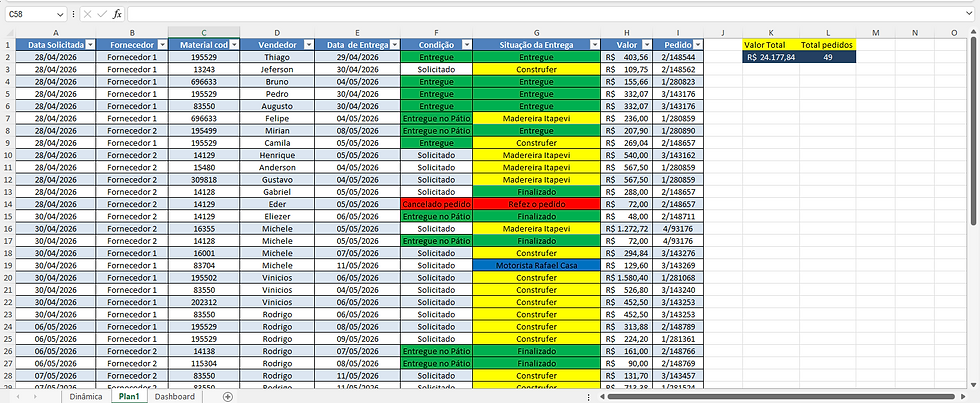
Você já imaginou transformar uma planilha cheia de informações em um painel visual, organizado e fácil de entender?
Com o Excel, isso é possível.
Um dashboard permite transformar dados de uma planilha em gráficos, indicadores, filtros e informações visuais, facilitando a análise e a tomada de decisões.
E o melhor: você não precisa começar sabendo programação ou ferramentas avançadas de Business Intelligence.
Neste tutorial, você vai aprender como criar um dashboard no Excel passo a passo, desde a organização dos dados até a criação de gráficos, indicadores e filtros.
como criar um dashboard no Excel
Um dashboard no Excel é um painel visual criado para apresentar informações importantes de maneira organizada.
Em vez de analisar dezenas ou centenas de linhas de uma planilha, você pode utilizar elementos visuais para encontrar informações com mais facilidade.
Um dashboard pode apresentar, por exemplo:
· Indicadores de desempenho;
· Gráficos;
· Tabelas;
· Filtros;
· Evolução ao longo do tempo;
· Comparações;
· Resultados por categoria;
· Informações financeiras;
· Indicadores de vendas;
· Indicadores de estoque;
· Indicadores logísticos.
O objetivo é transformar dados em informação útil para análise.
Por que criar um Dashboard no Excel?

O Excel continua sendo uma ferramenta muito utilizada em empresas para organização e análise de dados.
Um dashboard pode ajudar a:
Visualizar informações rapidamente
Em vez de procurar manualmente uma informação em uma grande tabela, você pode apresentá-la em um gráfico ou indicador.
Identificar tendências
Gráficos podem facilitar a percepção de crescimento, queda ou estabilidade dos resultados.
Acompanhar indicadores
Você pode criar uma área específica para apresentar os principais KPIs do negócio.
Facilitar decisões
Quando os dados estão organizados visualmente, fica mais fácil identificar situações que precisam de atenção.
O que você precisa para criar um Dashboard?
Para acompanhar este tutorial, você precisa basicamente de:
· Microsoft Excel;
· Uma base de dados organizada;
· Conhecimentos básicos de Excel;
· Um objetivo definido para o dashboard.
Você não precisa começar com uma planilha complexa.
Na verdade, uma boa estrutura de dados é mais importante do que um dashboard cheio de elementos visuais.
Etapa 1 — Defina o objetivo do seu Dashboard
Antes de abrir o Excel, faça uma pergunta:
O que eu quero descobrir ou acompanhar com esse dashboard?
Essa etapa é fundamental.
Imagine, por exemplo, que você trabalha com logística.
Seu dashboard poderia ter como objetivo acompanhar:
· Quantidade de pedidos;
· Faturamento;
· Estoque;
· Entregas;
· Transportadoras;
· Desempenho por período.
Já um dashboard de vendas poderia acompanhar:
· Vendas;
· Produtos;
· Clientes;
· Categorias;
· Períodos;
· Resultados por vendedor.
Não tente colocar tudo no mesmo painel.
Um dashboard eficiente deve responder às perguntas mais importantes do negócio.
Dica
Antes de criar qualquer gráfico, escreva de 3 a 5 perguntas que o seu dashboard deverá responder.
Etapa 2 — Organize sua base de dados
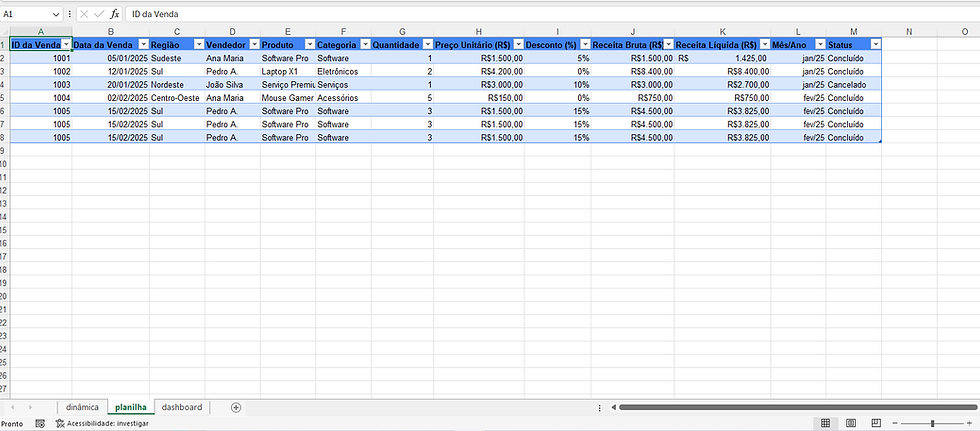
Uma regra importante
Evite deixar linhas ou colunas vazias no meio da base.
Também procure manter cada informação em sua própria coluna.
Por exemplo:
Data deve ficar em uma coluna.
Produto em outra.
Categoria em outra.
Quantidade em outra.
Valor em outra.
Isso facilita bastante a criação das análises posteriormente.
Etapa 3 — Transforme os dados em uma Tabela do Excel
Depois de organizar os dados, selecione toda a base.
No Excel, procure a opção:
Inserir → Tabela
O Excel perguntará se a tabela possui cabeçalhos.
Confirme essa opção quando a primeira linha da sua base contiver os nomes das colunas.
Transformar os dados em uma tabela facilita o gerenciamento da base e ajuda a manter as análises organizadas.
Dica importante
Dê um nome fácil para sua tabela.
Por exemplo:
Base_Vendas
ou
Base_Estoque
Para alterar o nome, selecione a tabela e procure o campo de nome da tabela nas ferramentas do Excel.
Etapa 4 — Crie uma área exclusiva para o Dashboard
Uma boa prática é separar:
Base de dados
da
Área do Dashboard
Você pode criar duas ou mais planilhas dentro do mesmo arquivo.
Por exemplo:
· Base_Dados
· Tabelas_Dinamicas
· Dashboard
Essa organização deixa o arquivo mais profissional.
A planilha Base_Dados será responsável pelos dados.
A planilha Tabelas_Dinamicas poderá conter os cálculos e análises.
A planilha Dashboard será a parte visual.
Etapa 5 — Crie uma Tabela Dinâmica
As Tabelas Dinâmicas são um dos recursos mais importantes para criar dashboards no Excel.
Elas permitem resumir e analisar grandes quantidades de dados de maneira mais prática.
Para criar uma:
1. Selecione sua tabela;
2. Vá até Inserir;
3. Escolha Tabela Dinâmica;
4. Escolha onde deseja colocar a tabela;
5. Confirme.
O Excel apresentará os campos disponíveis da sua base.
Você poderá organizar esses campos em áreas como:
· Linhas;
· Colunas;
· Valores;
· Filtros.
A configuração dependerá do tipo de análise que você deseja realizar.
Etapa 6 — Entenda a lógica da Tabela Dinâmica
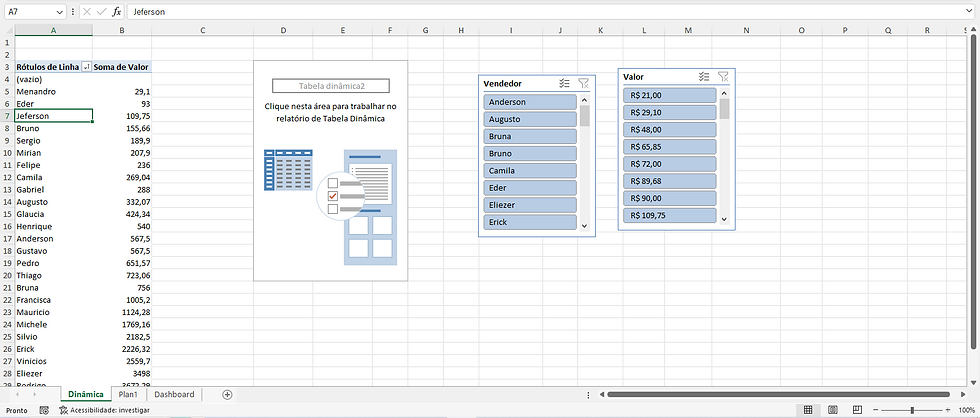
Imagine que sua base tenha uma coluna chamada:
Categoria
e outra chamada:
Valor
Você pode utilizar a categoria para organizar os resultados e o valor para realizar uma análise.
O Excel poderá então resumir as informações automaticamente.
Essa lógica pode ser aplicada a diferentes situações.
Por exemplo:
Data + Valor
pode ajudar a analisar resultados ao longo do tempo.
Categoria + Quantidade
pode ajudar a comparar categorias.
Produto + Valor
pode ajudar a analisar resultados por produto.
A estrutura dependerá dos dados disponíveis na sua empresa ou projeto.
Etapa 7 — Crie seus primeiros indicadores
Agora vamos criar a parte que chama atenção no dashboard: os indicadores.
Um KPI, ou indicador-chave de desempenho, serve para destacar uma informação importante.
Dependendo do seu objetivo, você pode apresentar:
Indicador 1 — Total
Mostre um valor total importante para sua análise.
Indicador 2 — Quantidade
Pode representar a quantidade de registros, pedidos, produtos ou outro indicador relevante.
Indicador 3 — Média
Pode mostrar um valor médio calculado a partir dos seus dados.
Indicador 4 — Resultado por período
Pode apresentar uma comparação entre períodos.
O importante é não criar indicadores apenas para preencher espaço.
Cada indicador deve responder a uma pergunta relevante.
Etapa 8 — Crie gráficos no Excel

Agora vamos transformar os resultados em elementos visuais.
Selecione a tabela ou Tabela Dinâmica que deseja representar.
Depois, utilize:
Inserir → Gráficos
O Excel oferece diferentes tipos de gráficos.
Gráfico de colunas
É uma boa opção para comparar categorias.
Por exemplo:
Categoria × Resultado
Gráfico de linhas
É muito útil para observar a evolução de uma informação ao longo do tempo.
Por exemplo:
Período × Resultado
Gráfico de barras
Pode ser interessante quando você precisa comparar vários itens.
Gráfico de pizza ou rosca
Pode ser utilizado para mostrar participação entre categorias quando houver poucas categorias e a comparação fizer sentido.
Mas evite exagerar nesse tipo de gráfico.
Em muitos casos, barras ou colunas tornam a comparação mais fácil.
Etapa 9 — Utilize Segmentação de Dados
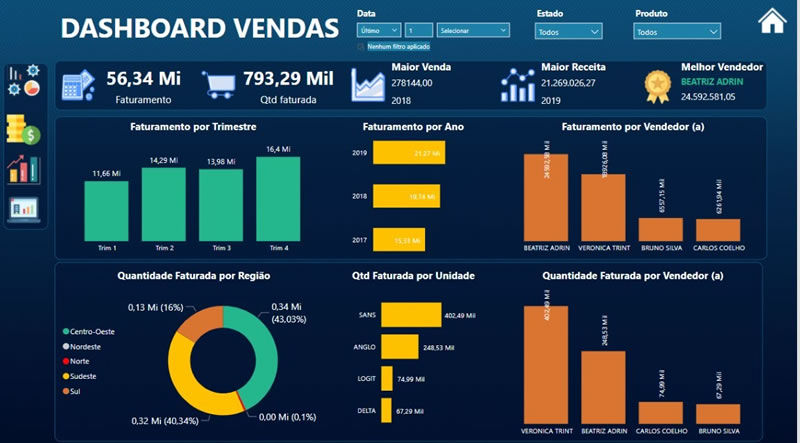
Uma das funcionalidades que pode deixar seu dashboard muito mais interativo é a Segmentação de Dados.
Ela permite criar botões para filtrar informações de uma Tabela Dinâmica.
Por exemplo, se sua base possui uma coluna de categoria, você pode utilizar uma segmentação para permitir que o usuário selecione uma categoria.
Isso transforma o dashboard em uma experiência muito mais interativa.
Para adicionar:
1. Selecione uma Tabela Dinâmica;
2. Acesse as opções relacionadas à Tabela Dinâmica;
3. Procure Inserir Segmentação de Dados;
4. Escolha o campo que deseja utilizar como filtro;
5. Confirme.
A segmentação aparecerá na planilha.
Etapa 10 — Utilize Linha do Tempo quando trabalhar com datas
Se sua base possui informações de data, o Excel também pode oferecer recursos de filtragem temporal.
A Linha do Tempo pode facilitar a seleção de períodos.
Dependendo da estrutura dos seus dados, você poderá analisar informações por diferentes períodos.
Isso é especialmente útil para dashboards que acompanham evolução de resultados.
Etapa 11 — Monte o layout do Dashboard

Agora começa a transformação da planilha em um verdadeiro painel.
Uma estrutura simples pode ser:
------------------------------------------------ DASHBOARD------------------------------------------------ KPI 1 KPI 2 KPI 3 KPI 4------------------------------------------------ GRÁFICO DE EVOLUÇÃO------------------------------------------------ GRÁFICO 1 GRÁFICO 2------------------------------------------------ FILTROS / SEGMENTAÇÕES------------------------------------------------
Essa é apenas uma sugestão de organização.
O seu dashboard deve ser adaptado ao objetivo e à quantidad
e de informações.
Etapa 12 — Use cores com moderação
Um erro muito comum é utilizar muitas cores.
Um dashboard profissional geralmente funciona melhor quando possui uma identidade visual consistente.
Você pode escolher:
· Uma cor principal;
· Uma cor secundária;
· Uma cor para destacar informações importantes;
· Tons neutros para o restante da interface.
O objetivo é criar hierarquia visual.
Por exemplo:
O título deve chamar atenção.
Os KPIs devem ser fáceis de localizar.
Os gráficos devem ser compreensíveis.
Os filtros devem estar em uma área claramente identificada.
Etapa 13 — Remova elementos desnecessários
Agora faça uma revisão visual.
Pergunte:
Esse elemento realmente ajuda na análise?
Se a resposta for não, considere removê-lo.
Um dashboard não precisa ter dezenas de gráficos.
Na maioria das vezes, um painel mais simples e organizado é mais eficiente do que uma tela cheia de informações.
Evite:
· Gráficos demais;
· Cores excessivas;
· Textos desnecessários;
· Elementos decorativos sem função;
· Informações repetidas.
Etapa 14 — Crie um título claro
O título deve explicar rapidamente o que o usuário está vendo.
Alguns exemplos:
Dashboard de Vendas
Dashboard de Estoque
Dashboard Financeiro
Dashboard de Logística
Dashboard de Indicadores Operacionais
Se fizer sentido, você também pode informar o período analisado.
Etapa 15 — Teste seus filtros
Antes de considerar o dashboard pronto, teste todos os filtros.
Clique nas diferentes opções disponíveis e observe:
· Os gráficos foram atualizados?
· Os indicadores mudaram corretamente?
· Os dados apresentados fazem sentido?
· Existe algum gráfico que não responde ao filtro?
· Há alguma informação duplicada?
Essa etapa é extremamente importante.
Um dashboard bonito, mas com informações incorretas, pode gerar decisões erradas.
Etapa 16 — Atualize os dados
Depois que seu dashboard estiver funcionando, você poderá substituir ou adicionar novos dados na base.
Quando a estrutura estiver corretamente configurada, recursos como tabelas, Tabelas Dinâmicas e gráficos podem facilitar a atualização do painel.
Por isso, organizar a base corretamente desde o início é tão importante.
Como deixar seu Dashboard mais profissional?
Depois de dominar o básico, você pode evoluir para recursos mais avançados.
Algumas possibilidades são:
Power Query
O Power Query pode ajudar na importação, transformação e preparação dos dados.
Fórmulas do Excel
Você pode utilizar funções para criar cálculos e indicadores personalizados.
Tabelas Dinâmicas
Permitem criar diferentes análises a partir da mesma base.
Segmentações
Permitem criar filtros interativos.
Linha do Tempo
Pode facilitar análises baseadas em datas.
Power Pivot
Para projetos mais avançados, o Excel também possui recursos voltados para modelagem de dados.
Erros que você deve evitar ao criar um Dashboard no Excel
1. Começar pelos gráficos
Não comece escolhendo gráficos.
Comece definindo:
Qual problema o dashboard precisa resolver?
2. Utilizar dados desorganizados
Uma base mal estruturada pode dificultar todo o projeto.
3. Colocar informações demais
Mais informação não significa necessariamente mais inteligência.
4. Utilizar muitas cores
Isso pode dificultar a leitura.
5. Não testar os resultados
Sempre valide os números apresentados.
Estrutura recomendada para seu primeiro Dashboard
Se você está começando agora, não tente criar um dashboard extremamente complexo.
Comece com:
1. Base de dados
↓
2. Tabela do Excel
↓
3. Tabela Dinâmica
↓
4. Indicadores
↓
5. Gráficos
↓
6. Segmentações
↓
7. Layout
↓
8. Testes
Essa sequência permite aprender o processo de forma gradual.
Dashboard no Excel ou Power BI?
O Excel é uma excelente ferramenta para começar.
Conforme seus projetos crescem, porém, você pode encontrar situações em que ferramentas de Business Intelligence sejam mais adequadas.
O Power BI, por exemplo, foi desenvolvido especificamente para análise e visualização de dados e oferece recursos próprios para construção de relatórios interativos.
Uma boa estratégia é dominar primeiro conceitos como:
· Organização de dados;
· Indicadores;
· Tabelas;
· Tabelas Dinâmicas;
· Gráficos;
· Filtros;
· Análise de informações.
Esses conhecimentos serão úteis mesmo quando você avançar para outras ferramentas.
Conclusão
Criar um dashboard no Excel não precisa ser complicado.
O segredo não está em colocar o maior número possível de gráficos na tela.
Um bom dashboard começa com uma pergunta:
Qual informação eu preciso enxergar rapidamente para tomar uma decisão melhor?
A partir daí, organize os dados, crie suas análises, escolha os indicadores mais importantes e transforme os resultados em uma apresentação visual simples e objetiva.
Comece pequeno.
Crie seu primeiro dashboard com uma base real, teste os filtros, analise os resultados e, depois, vá adicionando recursos mais avançados.
Com prática, o que inicialmente parece apenas uma planilha pode se transformar em uma ferramenta poderosa de análise.
🚀 Quer ir além do básico?
Agora que você aprendeu como criar um dashboard no Excel, imagine o que pode fazer quando dominar recursos ainda mais avançados da ferramenta.
Se você quer transformar suas planilhas em ferramentas de análise de dados, indicadores e gestão, este é o momento de dar o próximo passo.
🎯 Aprenda Excel de forma completa e desenvolva habilidades que podem fazer a diferença no seu trabalho, nos seus projetos e na sua carreira.
Não fique apenas acompanhando tutoriais. Coloque o conhecimento em prática e evolua suas habilidades em Excel.
Quanto mais você pratica, mais preparado fica para trabalhar com planilhas, dashboards, análise de dados e indicadores.
Seu próximo dashboard pode ser o começo de um novo nível profissional. 🚀